このアプリとは
できること
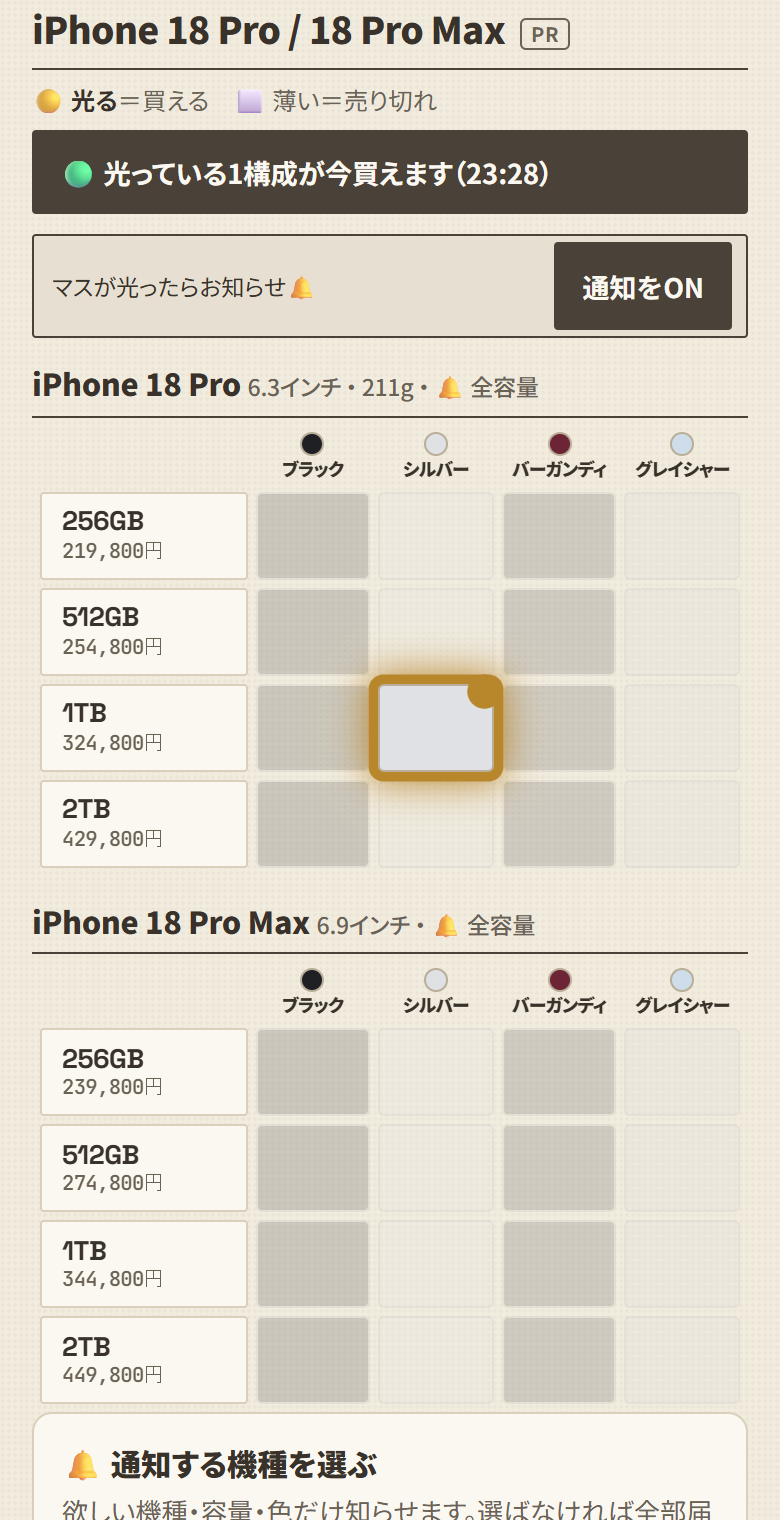
iPhone の Amazon の在庫を見張って、買える構成を光らせます。光っているマスを押すと、そのまま Amazon の商品ページが開きます。
料金と登録
完全無料です。会員登録やログインはいりません。
ホーム画面に追加する
iPhone
iPhone は、ホーム画面に追加しないと通知が届きません。
- Safari でこのアプリを開く
- 下の共有ボタン(□に↑)を押す
- 「ホーム画面に追加」を押す
- ホーム画面にできたアイコンから開く
💡 ホーム画面のアイコンから開いたあとで、通知をONにしてください
Android
Chrome の右上の︙から「ホーム画面に追加」を選びます。
表の見方
光る・薄い
機種ごとに、容量×色の表で並びます。
- 🟡 光る…今 Amazon で買える
- ⬜ 薄い…売り切れ
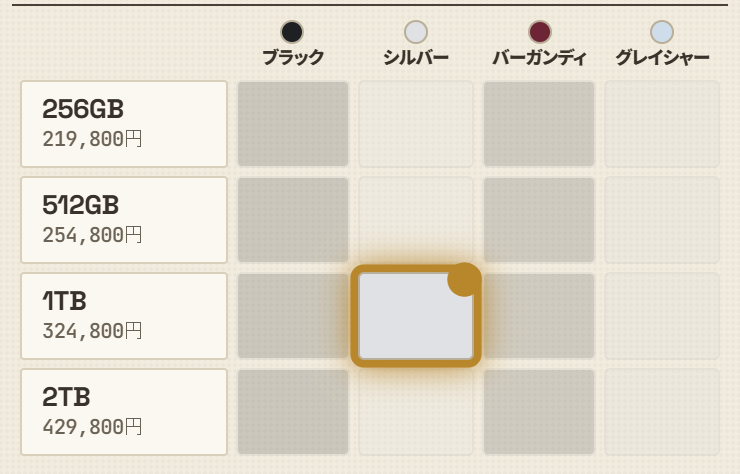
💡 光っているマスを押すと、Amazon の商品ページが開きます
見張りの時刻
表の上に、在庫を確かめた時刻と、前回の入荷の時刻が出ます。
開いている間に在庫が戻ると、そのマスが光ります(Android では短く震えます)。
価格
容量の下の価格は、Apple 直販価格(税込)です。Amazon の価格ではありません。Amazon の価格と在庫は、リンク先で確かめてください。
通知を受け取る
通知をONにする
表の上の「通知をON」を押して、通知を許可してください。

💡 「通知がブロックされています」と出たら、端末の設定でこのアプリ(またはブラウザ)の通知を許可してください
通知の見方
在庫が戻ると、次のような通知が届きます。
⚫ 在庫復活
18 Pro 256GB ブラック
18 Pro 256GB ブラック
丸は本体の色です。閉じた通知でも、機種・容量・色が読めます。押すとそのまま Amazon の商品ページが開きます。
受け取る通知を選ぶ
設定を開く
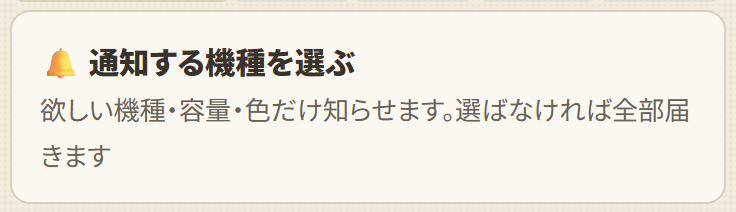
表の下の「🔔 通知する機種を選ぶ」から開きます。
機種・容量・色
機種を選ぶと容量が、容量を選ぶとその容量の色が出ます。容量ごとに違う色を選べます。
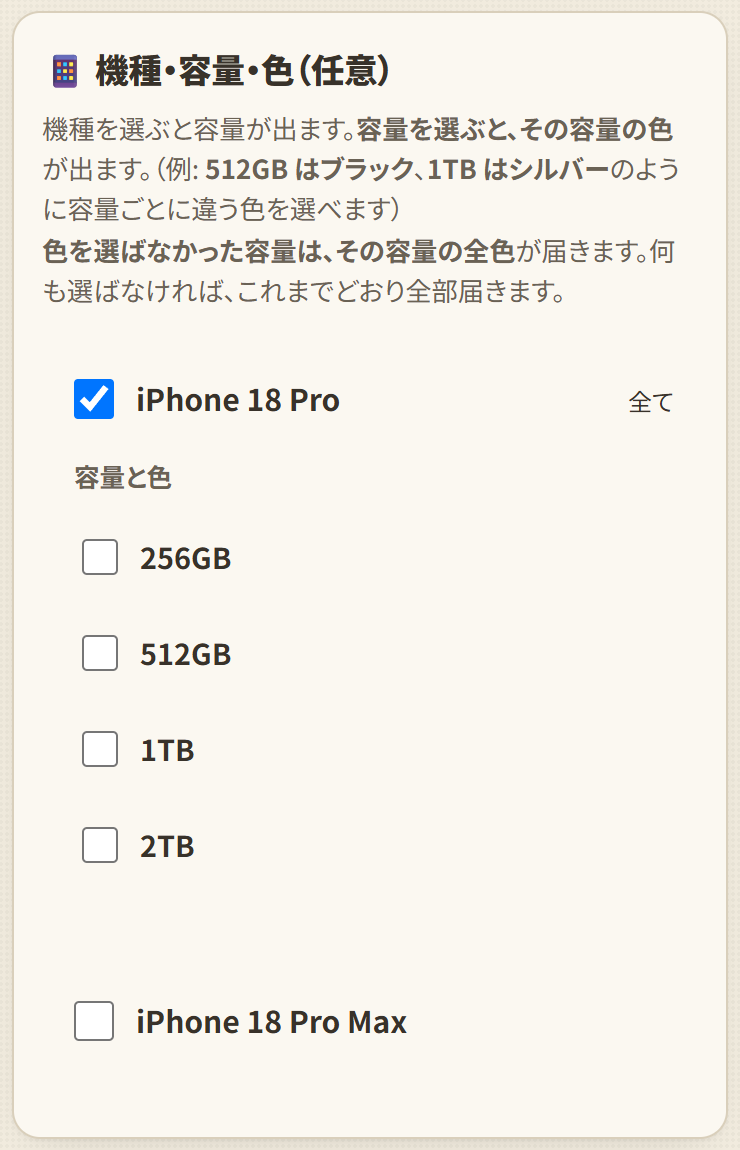
💡 何も選ばなければ、全部届きます。色を選ばなかった容量は、その容量の全色が届きます
見逃す割合
絞ると、これまでの在庫復活のうち何%を見逃すかがその場で出ます。絞りすぎていないかの目安にしてください。
鳴らさない時間
「🌙 鳴らさない時間」を決めると、その間に在庫が戻っても、この端末には通知しません。表の光り方は変わりません。
試しの通知
「📲 通知が届くか試す」を押すと、この端末にだけ試しの通知が1通届きます。通知が来ないときは、まずこれで確かめてください。
お知らせ(📣)
お知らせを読む
大事なお知らせがあるときは、表の上に📣が出ます。押すと開きます。
よくある質問
質問と答え
- お金はかかりますか?
- 完全無料です。
- 通知が届きません
- iPhone はホーム画面に追加して、アイコンから開いてから通知をONにしてください。
- 通知を止めたい
- 端末の設定で、このアプリ(またはブラウザ)の通知をOFFにしてください。
- 光っていたのに売り切れていました
- 人気の構成は、戻ってすぐに売り切れることがあります。通知が届いたら早めに確かめてください。
- 表の価格で買えますか?
- 表の価格は Apple 直販価格です。Amazon の価格は、リンク先で確かめてください。